Принтер печатает полосами
Содержание:
Основные причины и способы их устранения
Итак, если при печати на лазерном принтере на распечатке появляется полоса по краю, то одна из причин этой проблемы заключается в том, что в устройстве заканчивается тонер. Вообще, признаком подобной проблемы чаще всего является появление полосы белого цвета по всей длине листа бумаги. С каждой последующей распечаткой ширина данной полосы постепенно увеличивается. Решением проблемы является перезаправка картриджа или покупка нового расходного материала.
Но что делать, если полосы при печати на лазерном принтере появляются даже при полном картридже? В такой ситуации полоса по краю может появляться из-за проблем с лазером. Возможно, на оптику попала пыль, частички тонера или даже насекомые. Чтобы избежать дефекта, необходимо постоянно наблюдать за состоянием оргтехники и производить очистку зеркал сканера с помощью гладкой безворсовой салфетки.
Если же на распечатке появились черные полосы, то это свидетельствует о наличии следующей проблемы: на светочувствительный барабан периодически пропадает контакт. Причиной такой неполадки может стать грязь, которая налипла на контакты. Следовательно, решением задачи является переборка и чистка расходного материала.
Кроме того, черная полоса по краю может появляться вследствие повреждения фотобарабана, который является ключевой деталью картриджа лазерного принтера. Его светочувствительное покрытие в процессе эксплуатации оргтехники постепенно стирается, что ведет к ухудшению качества печати. Но обычно признаком дефекта фотобарабана являются серовато-черные полосы, которые имеют волнообразную форму и смещены к краю листа. Решение проблемы состоит в полной замене данной детали. Кроме того, проявление дефекта может быть связано и с тем, что подсохла токопроводящая смазка на контактах фотовала. Обычно такое происходит тогда, когда аппаратом не пользуются на протяжении довольно длительного времени. Для решения проблемы надо разобрать картридж и заменить смазку на контактах.
Если печатающий принтер полосит и ничего из вышеописанного не помогло, то возможно, причиной является повреждение магнитного вала. Признаком этого обычно является появление горизонтальных черточек темного оттенка или избыточного фона. Устранением дефекта является полная замена данной детали.
Полоса по краю может свидетельствовать также о негерметичности картриджа или износе ракеля. Причиной ухудшения качества печати в таком случае является просыпающийся тонер. Если вы заметили следы тонера в принтере или корпусе расходного материала, то проверьте состояние уплотнений и майларовой пленки бункера отработки. В случае обнаружения мест подсыпания постарайтесь устранить их либо замените картридж.
Если распечатанный лист расстроил вас качеством печати, то проверьте резервуар для отработки – возможно, он переполнен. О наличии подобной проблемы говорит появление вертикально расположенных полос, которые состоят из маленьких хаотичных точек и черточек. При этом полосы бывают смещены на правый или левый край листа. Устранить проблему можно путем тщательной очистки бункера отработки картриджа.
Кроме того, полоса по краю белого цвета, появляющаяся при распечатке по всей длине листа, может свидетельствовать об износе или загрязнении лезвия дозировки. Причина нарушения в его работе заключается в применении бумаги плохого качества. В результате этого бумажные ворсинки начинают налипать на лезвие. В свою очередь, магнитный вал в местах скопления этих самых ворсинок не набирает тонер и распечатываемый лист приобретает дефект в виде белой полосы. Чтобы привести печать в нормальное состояние потребуется убедиться в том, что под дозирующее лезвие не набилось грязи и оно установлено действительно как надо. В случае необходимости произведите очистку данной детали, воспользовавшись спиртом или ацетоном. Если же лезвие дозировки окажется в сильно изношенном состоянии, то произведите его замену.
Кроме того, ухудшить качество печати может также выход из строя такой детали, как ролик заряда или по-другому коротрон. Устранить проблему при сильном повреждении данной детали можно заменив ее на новую.
Итак, если лазерный принтер стал печатать с полосами что делать вы узнали. Как видите, скорее всего, причина проблемы кроется в неисправности картриджа или его контактах в устройстве. Подробнее понять какая делать вышла из строя, поможет статья про основные дефекты печати лазерных картриджей.
Засорились сопла картриджей
Засорение дюз происходит по двум причинам:
- во время установки емкостей с чернилами в камеру попал мелкий сор;
- на соплах осталась засохшая грязь.
Разбирать принтер для очистки необязательно, вместо этого:
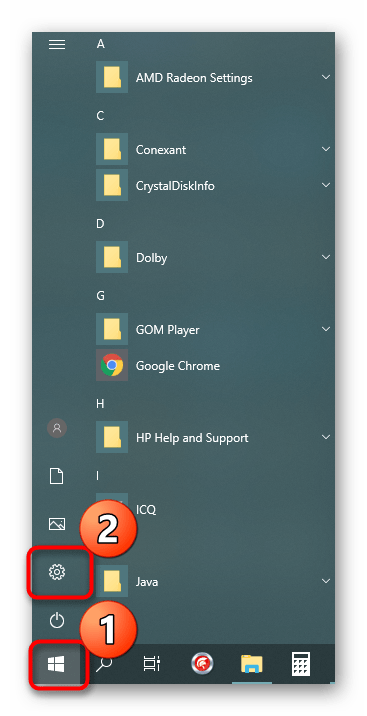
- на ОС Windows откройте «Пуск» и оттуда перейдите в «Параметры»;
- откройте раздел «Устройства»;
- в меню слева нажмите на «Принтеры и сканеры»;
- один раз щелкните по используемому девайсу в окне справа;
- появится меню, где выберите «Управление»;
- там нажмите по «Настройке печати»;
- перейдите во вкладку «Обслуживание», посередине откройте «Очистку печатающей головки»;
- ознакомившись с краткой инструкцией, тапайте «Запустить».
Проведите операцию 2–3 раза подряд, после чего оставьте принтер бездействовать в течение часа. Затем проверьте, как обстоит дело с полосками на печати.
Когда устройство полосит и дальше:
- достаньте из корпуса картриджи, чтобы протереть их тканью без ворса;
- если сопла ощутимо забиты грязью или чернилами, их рекомендуются отмочить, погрузив в жидкость (воду, специальную жидкость) на 5–50 минут и на глубину до 0,5 сантиметра. После очистите загрязнение и попробуйте напечатать документ;
- дополнительно проведите очистку отсека, куда устанавливают картриджи. Туда могла попасть пыль или мелкие засорения, забивающие каналы подачи чернил.
Решаем проблемы с печатью полосами на принтере Epson
Рассматриваемая неприятность чаще всего появляется из-за поломок печатающих элементов или проблем с краской. Из этого можно сделать вывод, что все причины являются аппаратными. Большинство из них решается вручную пользователем, но может помочь и встроенный в драйвер инструмент обслуживания.
Способ 1: Проверка шлейфа
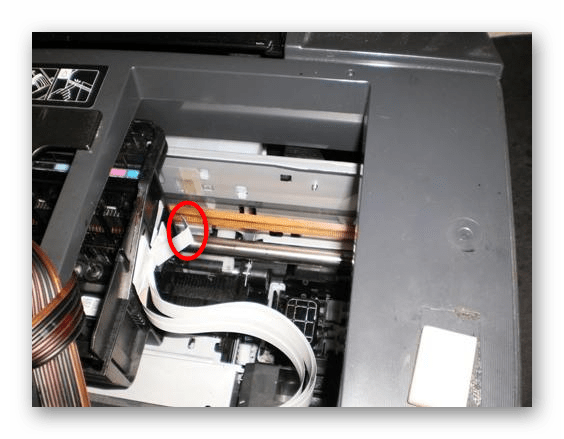
Печатающая головка в принтере является постоянно движущимся элементом. Сверху над деталями находится шлейф, отвечающий за подачу информации и питания. Если он случайно будет пережат, возникнут различные трудности, а также могут появиться полосы. Поэтому мы советуем снять верхнюю крышку устройства и проверить расположение данного элемента
Обратите внимание на изображение ниже, чтобы понять, как выглядит необходимый компонент
Подробнее: Определение количества оставшейся краски в принтере
Способ 3: Проверка отверстия для подачи воздуха в картридж
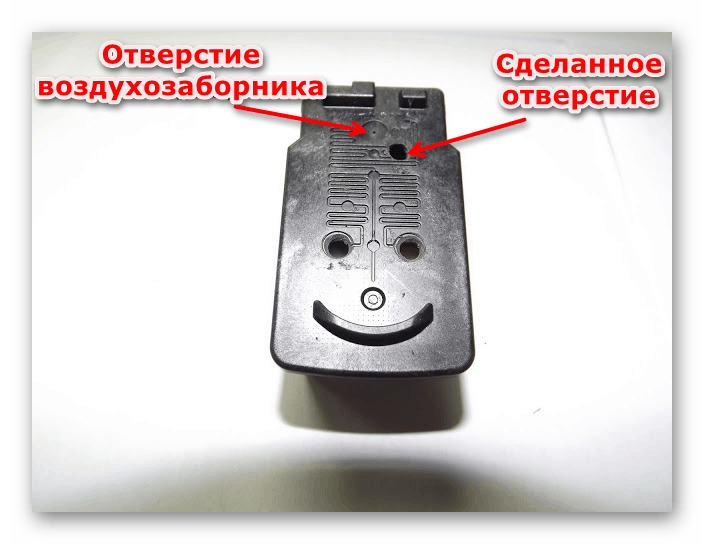
На каждой чернильнице присутствует специальное отверстие, отвечающее за подачу воздуха. От количества подаваемого кислорода зависит и качество печати. Если вы только подключили систему непрерывной печати или заменили картридж на новый, снимите его и проверьте, не засорилось ли отверстие и проделано ли оно вообще. В случае необходимости сделайте его собственноручно подручными средствами.
Способ 4: Профилактика высыхания печатающей головки
Не все пользователи каждый день активно задействуют принтер. Если он не находился в эксплуатации достаточно длительный срок, существует большая вероятность того, что печатающая головка немного высохла. Тогда потребуется выполнить программную чистку с помощью встроенного инструмента минимум пару раз, а сделать это можно так:
- Откройте «Пуск» и перейдите в «Параметры».
Отыщите там раздел «Устройства».
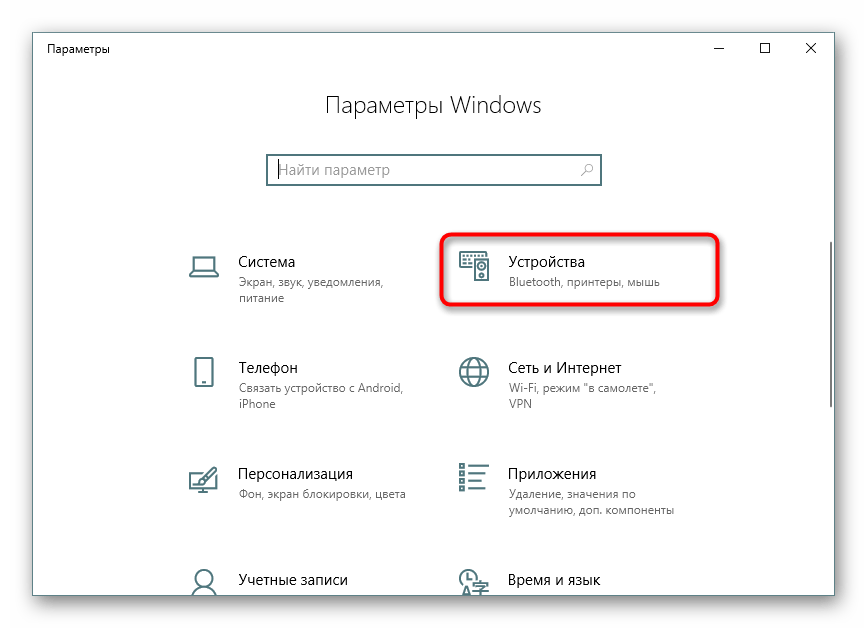
Выберите категорию «Принтеры и сканеры».
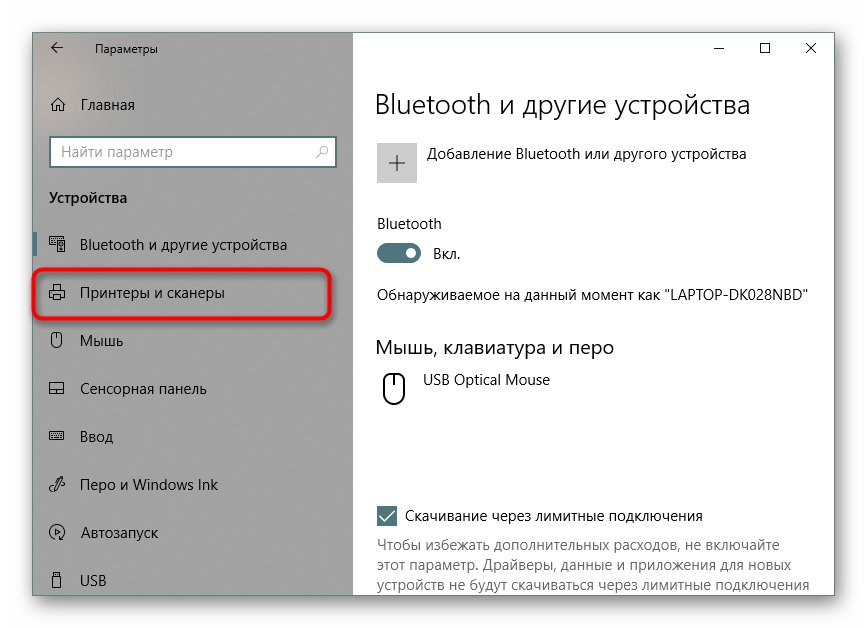
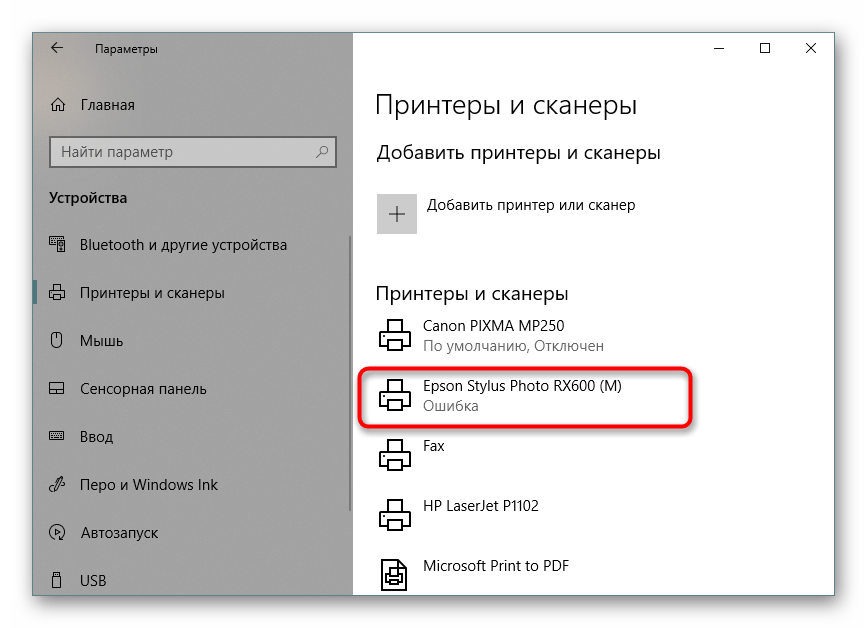
Кликните левой кнопкой мыши по строке используемого принтера.
Нажмите на появившуюся кнопку «Управление».
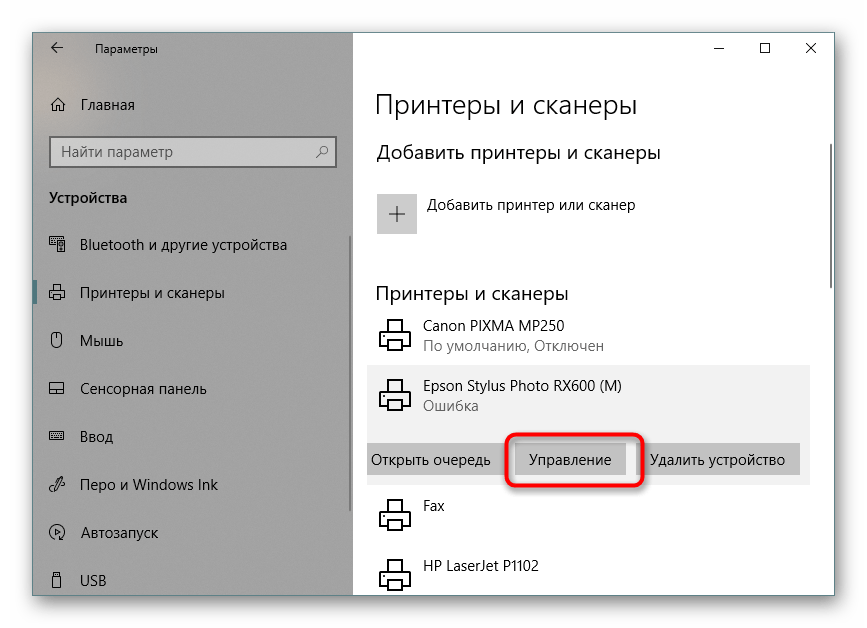
Перейдите в «Настройка печати».

Во вкладке «Обслуживание» найдите «Очистка печатающей головки».
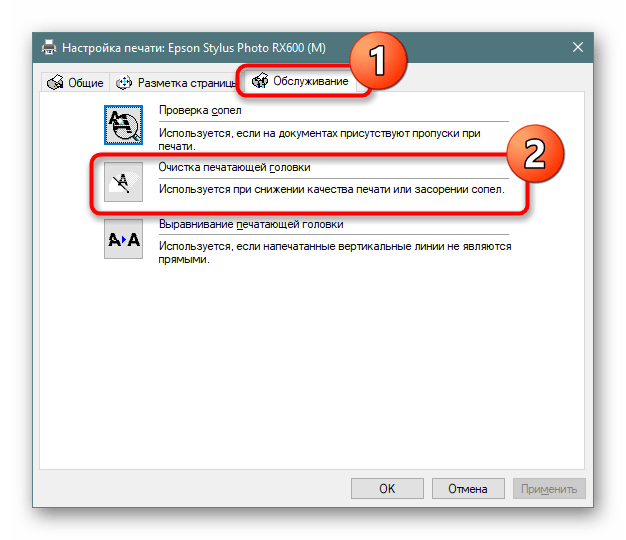
Ознакомьтесь с инструкцией и запустите процедуру.
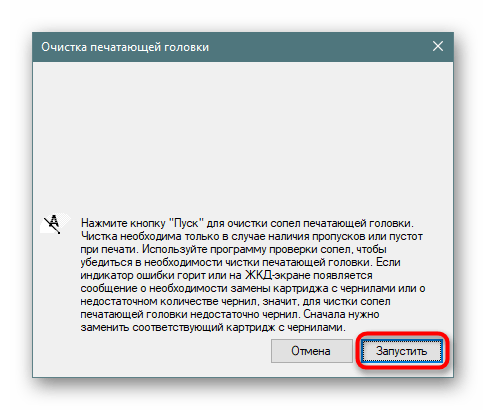
Произведите эту операцию два раза, а затем дайте принтеру простоять минимум час. За это время состояние печатающей головки должно восстановиться. Если вы пользуетесь принтером крайне редко, рекомендуется осуществлять очищение хотя бы раз в неделю, чтобы избежать окончательного высыхания упомянутого элемента.
Способ 5: Устранение завоздушенности и высыхания картриджей
Иногда в картриджи случайно попадает большое количество воздуха или остатки краски в них засыхают. Эти раздражители тоже вызывают появление полос при распечатке листов на принтере Epson. Исправить такую ситуацию можно только ручной чисткой каждой емкости. Делается это с помощью моющего средства или продавливания чернил. Всю необходимую информацию и иллюстрации по этой теме вы найдете в другом материале далее.
Подробнее: Правильная чистка принтерного картриджа
Выше вы были ознакомлены с пятью способами решения проблемы с появлением полос при печати на принтере Epson. Всегда рекомендуется проверять каждый из вариантов, чтобы отыскать подходящий. Однако при нерезультативности всех из них не стоит исключать выход из строя печатающей головки. При первой же возможности обратитесь в сервисный центр, чтобы специалисты произвели диагностику и дальнейший ремонт устройства.
Опишите, что у вас не получилось.
Наши специалисты постараются ответить максимально быстро.
Почему полосит струйный принтер
- Краска заканчивается.
- Чернила в соплах печатающей головки высохли.
- Воздух попал в голову.
- Механическая или электрическая неисправность принтера.
- Износ деталей.
Какие у тебя полоски?
- По горизонтали
- Вертикальный
- Пустые места
- По краям
- Добавьте свой ответ
Результаты вариантов опроса ограничены, потому что в вашем браузере отключен JavaScript.
Что делать для исправления печати
При печати изображений или текстовых документов могут появиться внезапные полосы из-за низкого уровня чернил.
-
Программный контроль количества красителя. Зайдите в свойства печатающего устройства, нажмите «Сервис» или «Сервис».
HP
Epson - Визуальный осмотр перезаправляемого картриджа. Для таких чернильниц программное обеспечение не всегда показывает реальный уровень, визуальная оценка более надежна. Когда закончится краска, потребуется доливка.
- Управление СНПЧ. Достаточное количество проверяется в контейнерах и нет помех потоку краски по поездам, чтобы не было защемлений или резких изгибов. Проверяется высота, на которой находятся емкости с чернилами, иногда их приходится поднимать выше. Если воздух попадает в шлейфы, он удаляется. Засоренный сухим красителем шлейф очищают или заменяют. Проблемы СНПЧ — частая причина полосовой печати на принтерах Epson (L110, L120, L210, L366, L800, L805).
- Проверить срок хранения краски. Если чернила старые, полностью вытрите их и заправьте новыми чернилами.
Если принтер долгое время находился в неактивном состоянии или его часто перемещали с места на место, полосы могут быть связаны с неисправностью печатающей головки. По этой же причине плохой печатью на струйном принтере становится после заправки картриджа или его замены неопытными пользователями.
- Проверка форсунок / форсунок. В свойствах принтера выберите «Проверить дюзы» или «Проверить дюзы».
-
Плановая чистка головы. Для Epson: в свойствах вкладки «Общие» нажмите «Настройки», нажмите «Очистка печатающей головки» или «Очистка сопел». Начало процедуры при необходимости повторяют через 5-15 минут.
Если на принтере Canon появляются полосы, перейдите в «Свойства принтера» и на вкладке «Обслуживание» по очереди запустите параметры «Очистка» и «Глубокая очистка». Рекомендуется для профилактики, чтобы снизить расход красителя.
В моделях без помпы (например, Canon Pixma MG2440) программная чистка не работает, она выполняется только вручную. - Ручная чистка печатающей головки, встроенной в картридж (Canon, HP). Чернильница помещается на ткань, пропитанную горячей чистящей жидкостью, соплами вниз. Через 5-10 минут поверхность высыхает. Если после этого полосы не исчезли, картридж необходимо заменить.
- Ручная чистка головок в принтере (Epson). Если сопла очень грязные или в них попадает воздух, для очистки используются шприц, моющее средство и безворсовые салфетки.
https://youtube.com/watch?v=gSnK2vg5-Fg
Проблемы с чернилами или головкой являются основными. В редких случаях полосы возникают из-за сбоев в механике самого устройства или износа деталей.
Лента кодировщика не читается. По мере накопления краски или грязи деталь перестает «распознавать» определенные линии, что приводит к печати одной или нескольких вертикальных полос. Чтобы решить проблему, просто протрите ленту тканью, смоченной водой, а затем просушите. Не используйте ацетон или другие растворители, они разрушают следы на ленте
Действуют осторожно, чтобы не сдвинуть ленту с каретки, иначе потребуется полная разборка принтера.
Диск кодировщика не читается. Деталь имеет форму колеса, на которое наносятся метки для определения положения листа во время печати
Когда метки загрязняются чернилами, показания не отображаются, и на бумаге печатаются горизонтальные полосы. Они будут на одинаковом расстоянии друг от друга, что соответствует одному полному обороту диска.
В редких случаях дефекты напечатанного документа появляются из-за сбоев в работе программного обеспечения. Программное обеспечение может быть повреждено вирусом, пользователем или во время сбоя питания. Проблема решается полной переустановкой драйвера. Рекомендуется сначала удалить принтер с драйвером из вашей системы. Устанавливается с загрузочного диска или скачивается с официального сайта производителя.
Струйные МФУ и принтеры
Когда на струйном принтере появляются полосы при печати, это зачастую вызвано следующими причинами:
- недостатком чернил;
- нарушением целостности картриджа;
- наличием грязи на деталях энкодера (ленте, диске);
- неисправностями печатающей головки.
Для диагностики проблемы и устранения дефектов печати нужно придерживаться следующего алгоритма.
Закончились чернила в картридже
Бороться с появлением полос начинают с проверки наличия чернил в картриджах. Если их мало, то контейнеры заправляют или меняют на полные, не дожидаясь, пока чернила закончатся.
Совет! В ситуациях, когда проконтролировать уровень оставшихся чернил визуально не получается, следует воспользоваться программой управления принтерами (функция «Проверка уровня чернил»).
Как правило, после заправки картриджа полосы исчезают.
Нарушение герметичности картриджа
При нарушении герметичности картриджа чернила проливаются внутрь принтера. При этом парковочное место печатающей головки и резиновый ракель, предназначенный для ее очистки, загрязняются. В результате у печатающей головки при контакте с выпачканными деталями забиваются дюзы, и принтер начинает «полосить». Устраняется дефект путем промывки парковочного узла и ракеля специальной очищающей жидкостью.
Загрязнение деталей энкодера
- энкодерная лента — полупрозрачная пленка с разметкой, обеспечивающей позиционирование каретки;
- энкодерный диск — зубчатое колесо, на котором нанесены штрихи, определяющие положение бумаги во время печати.
При загрязнении ленты и/или диска принтер перестает видеть часть нанесенной на них разметки, и твердый носитель во время печати будет периодически проскакивать. В результате на листе появятся горизонтальные и/или вертикальные белые полосы (пробелы). Устраняется дефект очисткой поверхности деталей.
Совет! Очищать детали энкодера от грязи лучше всего сухой салфеткой. Если это не помогает, то можно ее смочить водой и повторить процедуру. Но после этого нужно вытереть диск и ленту насухо. Использовать очищающую жидкость для этих деталей не рекомендуется — можно повредить нанесенную на них разметку.
Засохли чернила
Если принтер (МФУ) долго не эксплуатируется, то часть дюз его печатающей головки забивается засохшими чернилами. Устройство при этом начинает «полосить» при печати. Устранить эту неисправность можно, последовательно активируя следующие функции.
- «Проверка дюз». При этом запускается печать тестовой страницы, которая поможет диагностировать причину возникновения неисправности.
- «Прочистка печатающей головки». При необходимости эту процедуру можно выполнить несколько раз, выдерживая между ними паузу, продолжительностью не менее 5 мин.
Важно! Программную очистку печатающих головок можно осуществить только на принтерах, оснащенных специальным насосом (помпой). Если его нет, то очистку головок проводят вручную, используя чистящие жидкости
Если принтер продолжает «полосить» и после программной очистки, головку промывают специальной сервисной жидкостью. Причем когда печатающая головка встроена в сменные картриджи (например, в принтерах Canon MP230, MP250 и других производителей, использующих технологию FINE), то засохшие чернила можно попытаться размочить, используя холодный или горячий способы (отваривание, отпаривание и др.). А в случае сильного засорения действенным методом очистки дюз головки будет ультразвук. Однако если и после таких радикальных методов полосы не исчезли, то картридж необходимо заменить.
Когда печатающая головка стационарно закреплена в принтере (Epson L210, L222 и др.), то дюзы осторожно очищают с помощью специальной чистящей жидкости, используя для этого медицинский шприц с тонкой иглой и безворсовые салфетки
Раскалибровка печатающей головки
Иногда пользователь может оказаться в ситуации, когда картриджи заполнены чернилами, результат тестирования дюз положительный, но на бумаге все равно присутствуют полосы, есть нечеткие линии, а печать размыта. Помочь в этом случае должна функция «Калибровка печатающей головки», которая активируется из сервисной программы принтера.
Неисправности картриджей Epson
Картридж — это не просто контейнер, из которого чернила поступают в принтер. В его конструкции также присутствуют механические и электронные компоненты, неисправность любого из них может привести к ряду последствий. Диагностика чернильного контейнера должна начинаться с проверки уровня чернил. Возможно, появление полос на распечатках связано с банальным покрытием или очень низким уровнем тонера.
Проверка уровня чернил
проверить это легко — просто откройте окно настройки драйвера принтера на своем компьютере — Epson Status Monitor 3:
- Чтобы запустить эту утилиту, нажмите клавиши «Ctrl + P» в окне программы, из которого распечатывается документ».
- В верхней части окна в разделе «Принтер» выберите подключенный принтер из списка рядом с меткой «Имя», затем нажмите кнопку «Свойства» или «Настройки».
- Щелкните вкладку «Обслуживание», затем щелкните «Epson Status Monitor 3″.
- На экране появится окно, в разделе «Inc Levels» вы увидите графическое представление картриджей и их уровня чернил.
Если в принтере используется СНПЧ (система непрерывной подачи чернил), например В нем используются перезаправляемые картриджи, что упрощает определение уровня чернил путем простого осмотра контейнеров с тонером. Чернильницы в принтерах СНПЧ прозрачные.
Повреждение картриджей
Первым признаком повреждения картриджей является наличие протечек на их корпусе или в установочном отсеке. Это может происходить как из-за механического повреждения емкостей для чернил, так и из-за образования зазоров (сброса давления) между соединительными элементами, например, на стыке корпуса картриджа и заглушек подачи чернил.
Перезаправляемые емкости для чернил также имеют вентиляционное отверстие. Если эти отверстия загрязняются, воздух будет периодически подаваться в картридж, и в какой-то момент он станет чрезмерно сильным, что приведет к неравномерному потоку чернил в принтер и образованию различных дефектов печати.
В таких ситуациях лучшим решением будет замена картриджей. Конечно, можно попробовать устранить повреждения, заделать соединения, очистить их от загрязнений, принять другие меры, но это решит проблему лишь на время.
Засорение дюз (сопел картриджей)
Обычно это наблюдается в двух случаях: при попадании мелких посторонних предметов и грязи в камеру для установки картриджей или при высыхании чернил на поверхности сопел. Чтобы решить эту проблему, вы можете попробовать следующее:
- Извлеките картриджи из принтера, а затем протрите их влажной тканью без ворса, чтобы удалить легкие загрязнения с поверхности.
- Если сопла сильно загрязнены, емкости для чернил следует намочить, погрузив их на глубину примерно 0,5 см в воду или специальную чистящую жидкость. Высохшие чернила со временем смоются (от нескольких минут до нескольких часов) водой, поэтому вы можете попробовать выполнить печать.
- также необходимо проверить отделение для чернил на предмет загрязнения и при необходимости очистить его.
Если измерения ни к чему не привели, это может означать, что чернильницы вышли из строя. Установить факт или исключить неисправности можно только установкой новых картриджей. Если это не помогает, следует обратиться к специалисту.
Неподходящие чернила
Если после заправки картриджей на распечатках появляются полосы, это также может быть связано с неправильными чернилами. Для каждой конкретной серии принтеров и МФУ Epson используйте только тонер, рекомендованный производителем. Не удивляйтесь снижению качества печати при использовании неправильных чернил и тем более с поддельными образцами.
Алгоритм устранения неполадки для струйного принтера
С тем, почему принтер печатает полосами, мы разобрались. Теперь поговорим о том, как диагностировать и устранить все перечисленные выше неисправности, которые зачастую и являются причинами появления полос на бумаге. Чтобы вам было проще, рекомендуем придерживаться следующего алгоритма:
Первым делом проверьте уровень чернил. Для этого воспользуйтесь панелью управления принтером, где практически у каждой модели есть подобная функция, позволяющая проверить остаток тонера. К примеру, у устройств HP она находится во вкладке «Приблизительные уровни чернил». Кликните по ней – результат отобразится на дисплее. Если же используется СНПЧ, то проверить остаток чернил можно визуально. Естественно, если тонер заканчивается, то устанавливаем новый картридж или заправляем старый.
Заменить картридж необходимо и в том случае, если он негерметичен. Проверить целостность этой детали несложно. Вытащите картридж и немного потрясите его над столом, на котором вы заранее расстелили немного бумаги или газет. Видите рассыпанный тонер? Тогда картридж подлежит замене. Если же деталь герметична, то ставим её обратно и продолжаем диагностику.
Теперь нужно проверить шлейф СНПЧ
Обратите внимание на его целостность. Убедитесь, что он нигде не пережат
Хотя самостоятельно диагностировать неисправность шлейфа бывает сложно. Также непросто и заменить его. Поэтому рекомендуем при такой поломке обращаться в сервисный центр.
Вы убедились, что шлейф СНПЧ полностью в рабочем состоянии. После чего неплохо было бы осмотреть фильтры воздушных отверстий. Они часто забиваются чернилами и перестают пропускать воздух. Тем самым, образуя полосы при печати. Если они загрязнились, то лучше всего поменять их на новые.
Принтер всё равно полосит? Причём появляются белые и непропечатанные полосы со смещением изображения? Значит, необходимо очистить энкодерную ленту. Это полупрозрачная плёнка, расположенная вдоль каретки. Всё что нужно – взять безворсовую салфетку, смочить её в чистящем растворе и протереть ленту. Затем даём ей высохнуть. Не помогло? Полосы продолжают появляться при печати? Переходим к следующему пункту.
Придётся прочистить печатающую головку. Она может быть завоздушена или загрязнена. При этом следует помнить, что в струйных принтерах головка может находиться как внутри картриджа (Canon, HP), так и отдельно, как самостоятельная деталь устройства (Epson). При первом варианте всё довольно просто. Достаточно заменить картридж. Однако если головка идёт отдельно от картриджа, то её замена будет дорогой. Целесообразнее, прочистить печатающую головку. Делается это программным способом:
- Вставляем в лоток принтера чистую бумагу.
- Открываем утилиту управления или заходим в специализированный центр настроек устройства.
- Находим раздел «Сервис» или «Обслуживание».
- Запускаем очистку печатающей головки и проверку дюз (сопел).
- Если же проблема не решилась, то повторяем операцию ещё 1-2 раза. Не забываем подождать примерно 2-3 часа. После чего проверяем, перестал ли принтер печатать полосами.
Однако программным способом очистить печатающую головку получается не всегда. Например, бессмысленна данная процедура на струйном МФУ Canon Pixma MG2440. У этой модели нет помпы для прочистки печатающих головок. Поэтому удалять засохшие чернила можно и вручную. К примеру, используя химические чистящие средства.
Очистка печатающей головки и ручная промывка жидкостями не помогла? Тогда, скорее всего, эта деталь вышла из строя. Поломка печатающей головки случается довольно часто. Самая распространённая причина – неаккуратное обращение с этим механизмом при снятии/установки. Кроме того, если вы много печатаете на принтере или МФУ, то неисправность головки просто связана с естественным износом. Какой выход? Ответ очевиден – замена детали. Проще всего, если она встроена в картридж. Но у большинства принтеров (к примеру, фирмы эпсон) головка размещена отдельно, а её цена составляет от 50 до 80% от стоимости нового устройства.
Вы следовали приведённому алгоритму, но струйный принтер продолжает «полосить»? Значит, стоит обратиться за помощью в сервисный центр. Либо и вовсе всерьёз рассмотреть вопрос о покупке нового устройства.
